

发布日期:2025-12-15 12:49 点击次数:76
对于苹果手机用户,为什么大家都强烈建议一定要选支持 Apple CarPlay 的车型?理由很简单——CarPlay 本质上就是把你的 iPhone 完整延伸到车机屏幕上,无论是 Apple Music、Apple 地图、iMessage 还是电话、FaceTime,都能在车内无缝使用,而且所有功能都能通过 Siri 语音操控,大幅减少驾驶分心。
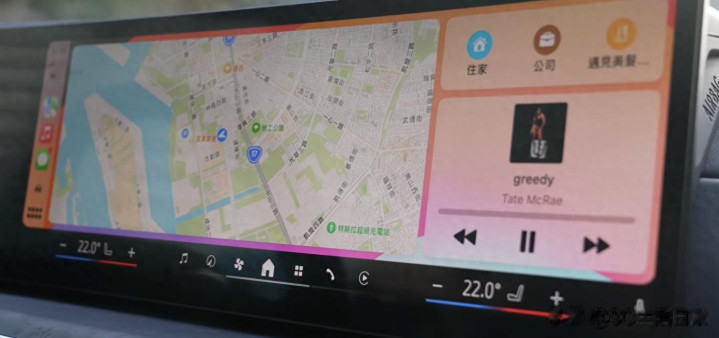
今天就带大家一次学会 10 个 CarPlay 超实用隐藏技巧,看完你一定会觉得:原来我之前都不会用 CarPlay!
1⃣ Apple Music「同播共享」:全车的人都能点歌
过去车上放音乐一定要用车主的手机操作,既麻烦又影响隐私。
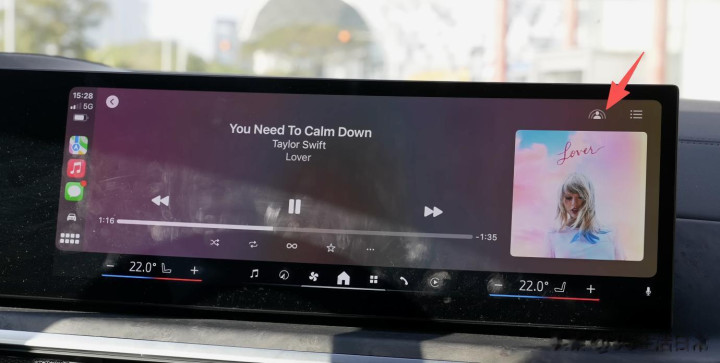
不用传来传去,体验直接拉满。
2⃣ 隐藏 Apple Music 专辑封面,让界面更干净
如果你觉得大面积的专辑封面太抢眼,会影响视线,可以关闭显示。
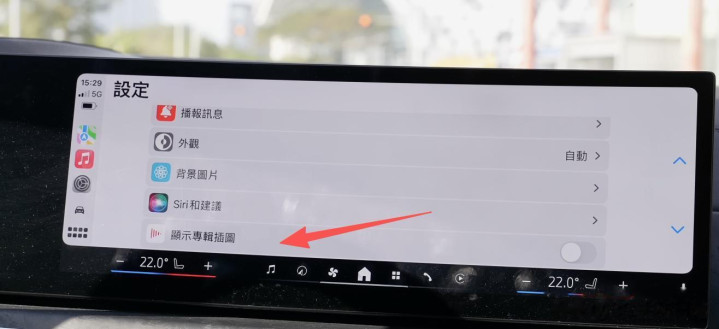
路径:
CarPlay 设置 → 拉到最底部 → 关闭“显示专辑插图”
界面瞬间更简洁。
3⃣ 使用 Siri 时隐藏后台 App,让画面更清晰
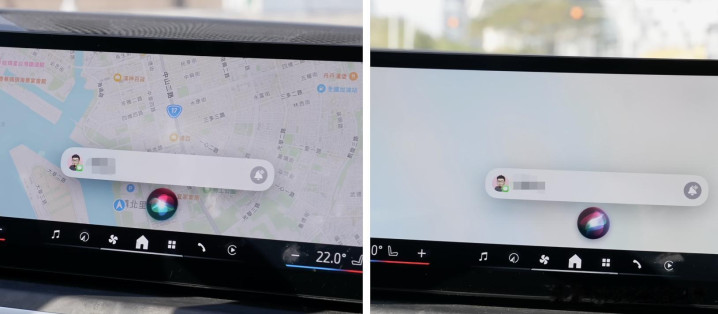
在车上问 Siri 问题或语音回复消息时,后台 App 画面有时会干扰阅读。
你可以关闭后台画面显示:
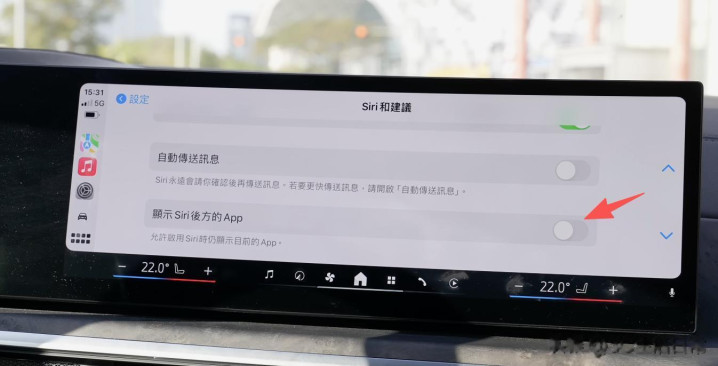
CarPlay 设置 → Siri 与搜索 → 关闭“显示 Siri 后方的 App”
以后使用 Siri,屏幕只显示必要信息,避免杂乱。
4⃣ 地图隐藏操作:快速缩放的正确方式
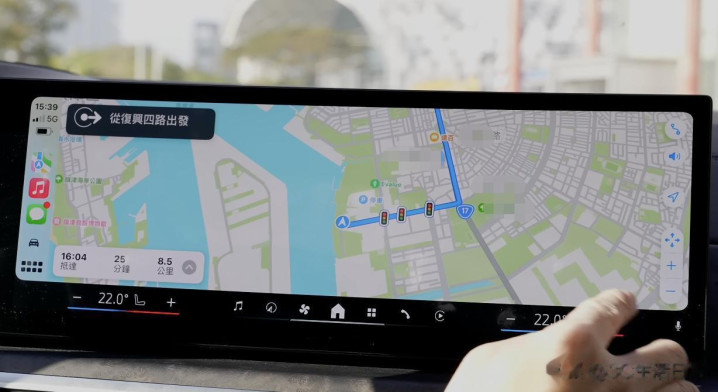
CarPlay 地图一直不像 iPhone 那样能双指缩放,许多人并不知道隐藏操作:
在地图界面 快速点按两下并按住,然后上下拖动即可放大/缩小。
比按加号/减号快太多。
5⃣ 关闭 CarPlay 通知,保护隐私
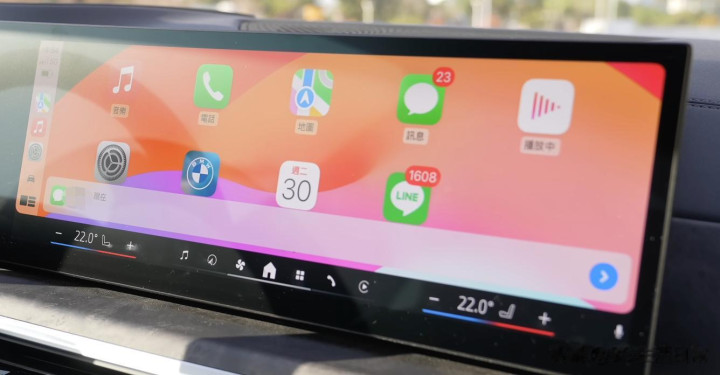
车载屏幕太大,有些通知真的不想让副驾看到。
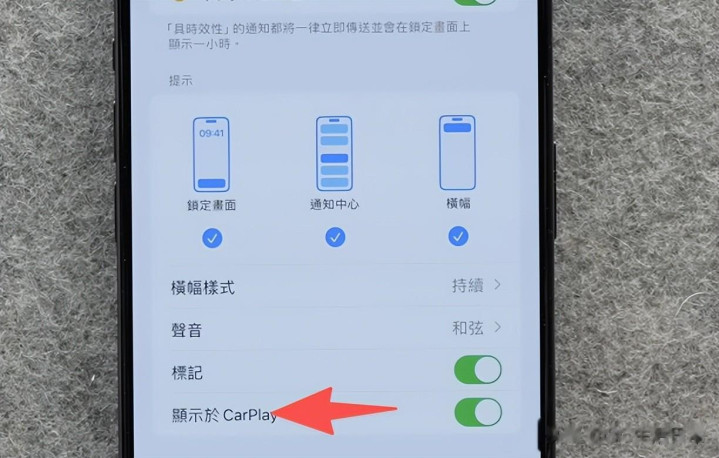
解决方式:
在 iPhone 上进入 设置 → 通知,找到相应 App,关闭 “在 CarPlay 中显示”。
iPhone 和 Apple Watch 依旧会收到通知,但车机不会弹窗。
非常适合重视隐私的朋友。
6⃣ 开车自动进入专注模式,减少干扰
你可以为开车单独设定一个“驾驶专注模式”,仅允许重要联系人通知。
路径:
设置 → 专注模式 → 驾驶
然后开启自动回复、允许通知的联系人范围等。
并且把“连接 CarPlay 时启用”打开,开车即自动进入专注模式。
7⃣ 断线后自动记录停车位置,不怕找不到车
只要你用 Apple 地图导航过,iPhone 断开 CarPlay 后会自动保存停车位置。
如果没显示:
设置 → 地图 → 打开“显示停车位置”
以后逛商场再也不会迷路。
8⃣ 自定义 CarPlay 桌面,隐藏无用 App
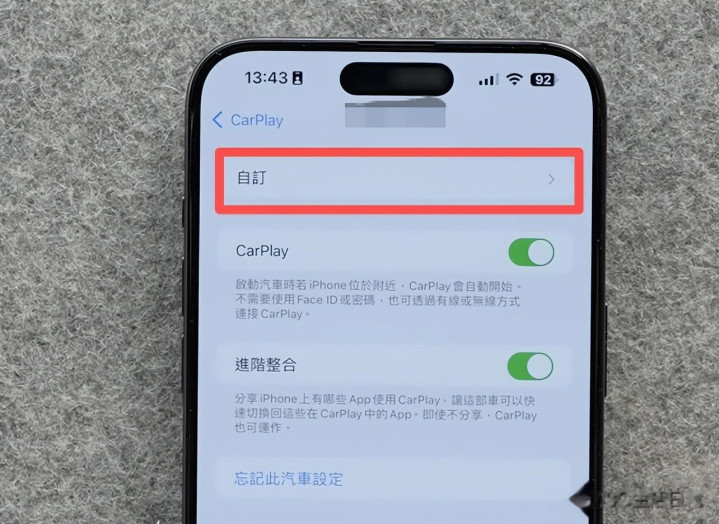
不常用的 App 完全可以从 CarPlay 中移除。
路径:
设置 → 通用 → CarPlay → 选择你的车辆 → 自定
可调整图标顺序,也能将不需要的 App 隐藏,让界面更干净。
9⃣ Siri 控制 CarPlay:最安全也最容易忽略
大部分人开车时还是习惯“手动操作”,其实完全没必要。
你可以用 Siri 来做几乎所有操作:
“播放我最常听的歌单”
“导航到最近的加油站”
“帮我发一条信息给 XX,说我十分钟到”
“打给妈妈/回拨上一个电话”
操作全程无需碰屏幕,体验更接近 iPhone,又更安全。

Powered by 娱乐型直播平台排行榜 @2013-2022 RSS地图 HTML地图
Copyright Powered by365建站 © 2013-2024
